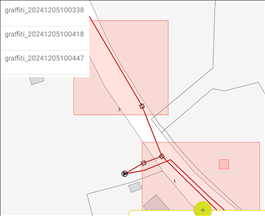
La gestion des graffitis permet d’éditer ou de supprimer un graffiti existant.
! L’utilisateur peut éditer et supprimer seulement ses graffitis tant qu’ils n’ont pas été synchronisés vers le serveur. Les graffitis de l’utilisateur synchronisés sont en lecture seule et la barre de boutons ne propose plus les actions d’édition. :
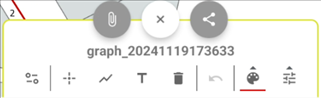
Cette fonctionnalité permet de modifier un graffiti sélectionné dans la carte ou dans la liste.
L’utilisateur modifie un graffiti de la façon suivante :
|
Action |
Résultat |
|
|
Le bouton est mis en évidence
! L’affichage dans la carte et dans la liste dépend de l’échelle limite d’affichage associée à couche « Graffiti ». |
|
Appuie
sur un graffiti de la liste. |
Le graffiti est automatiquement sélectionné, la carte se cadre sur le
graffiti et la barre d’outils est actualisée.
|
|
Pointe
un graffiti sans chevauchement dans la carte. |
Le graffiti est automatiquement sélectionné, la carte se cadre sur le
graffiti et la barre d’outils est actualisée.
|
|
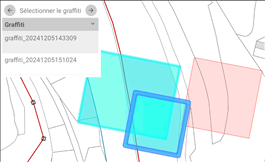
Pointe
dans la carte un emplacement de la carte avec plusieurs graffitis. |
La liste des graffitis détectés sous emplacement pointé est affichée
dans une liste et le premier est sélectionné. Les graffitis de la liste sont mis en évidence dans la carte et celui qui est sélectionné possède un contour plus épais.
|
|
! Cette action est présente uniquement si plusieurs graffitis sont possibles. |
Retour à la liste des graffitis. La carte retrouve le même cadrage que celui de l’affichage de la liste précédente. |
|
! Cette action est présente uniquement si plusieurs graffitis sont possibles. |
La liste des graffitis détectés sous emplacement pointé est fermée. La carte se cadre sur le graffiti sélectionné et la barre d’outils est
actualisée.
|
|
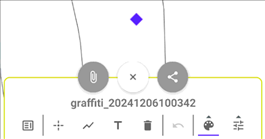
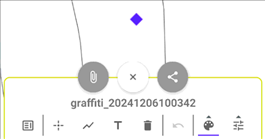
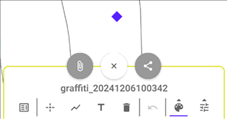
Modifie
le graffiti avec les fonctionnalités de la barre d’outils. |
Le graffiti est complété et corrigé en fonction des actions réalisées. |
|
|
Ferme le graffiti et affiche la liste des graffitis présents dans la
carte. La carte retrouve le cadrage au moment de l’affichage de la liste
avant l’édition. |
|
|
Le bouton n’est plus mis en évidence La barre d’outils et le bouton de partage sont effacés. ! Tous les éléments « Graffiti » sont supprimés de la carte
(sauf si le filtre d’affichage « Graffiti » est coché). |


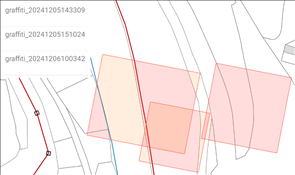



L’utilisateur :
|
Action |
Résultat |
|
|
Le bouton est mis en évidence La liste des graffitis s’affiche en haut à gauche de la carte :
|
|
Sélectionne un graffiti et
effectue un balayage à droite ou à gauche. |
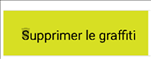
Pendant le balayage, le message « Supprimer le graffiti » apparait :
|
|
Termine le balayage. |
Le graffiti est retiré de la liste. Un message s’affiche en bas avec la possibilité d’annuler la
suppression.
! La possibilité d’annuler la suppression d’un graffiti n’est proposée que pendant quelques secondes avec ce message. Le graffiti reste visible dans la carte tant que le message d’annulation est affiché. Si l’opération est annulée, le graffiti réapparait dans la liste. |
|
|
Le bouton n’est plus mis en évidence La barre d’outils et le bouton de partage sont effacés. ! Tous les éléments « Graffiti » ne sont plus visibles dans
la carte (sauf si le filtre d’affichage « Graffiti » est coché). |